가이드
캐릭터를 등록하고 첫 편을 내려받기까지, 화면 순서대로 정리했어요.
01
캐릭터 등록
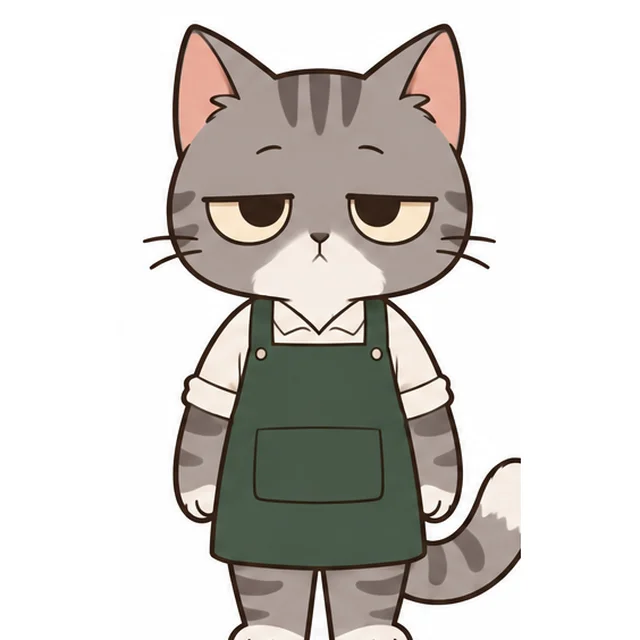
캐릭터는 한 번만 등록해요. 시트와 목소리를 정해 두면 그 뒤 모든 편에 같은 모습으로 나와요.
- 1
시작 방식 고르기
그림을 올리거나(여러 장, 끌어다 놓기) 글로 설명해요. 정면이 잘 보이는 그림일수록 시트가 정확해요.
- 2
검수
이미 알려진 작품의 캐릭터와 뚜렷하게 같으면 등록을 거절하고 이유를 한 문장으로 알려 드려요. 그때는 다른 그림이나 설명으로 다시 시작해요.
- 3
시트 확인
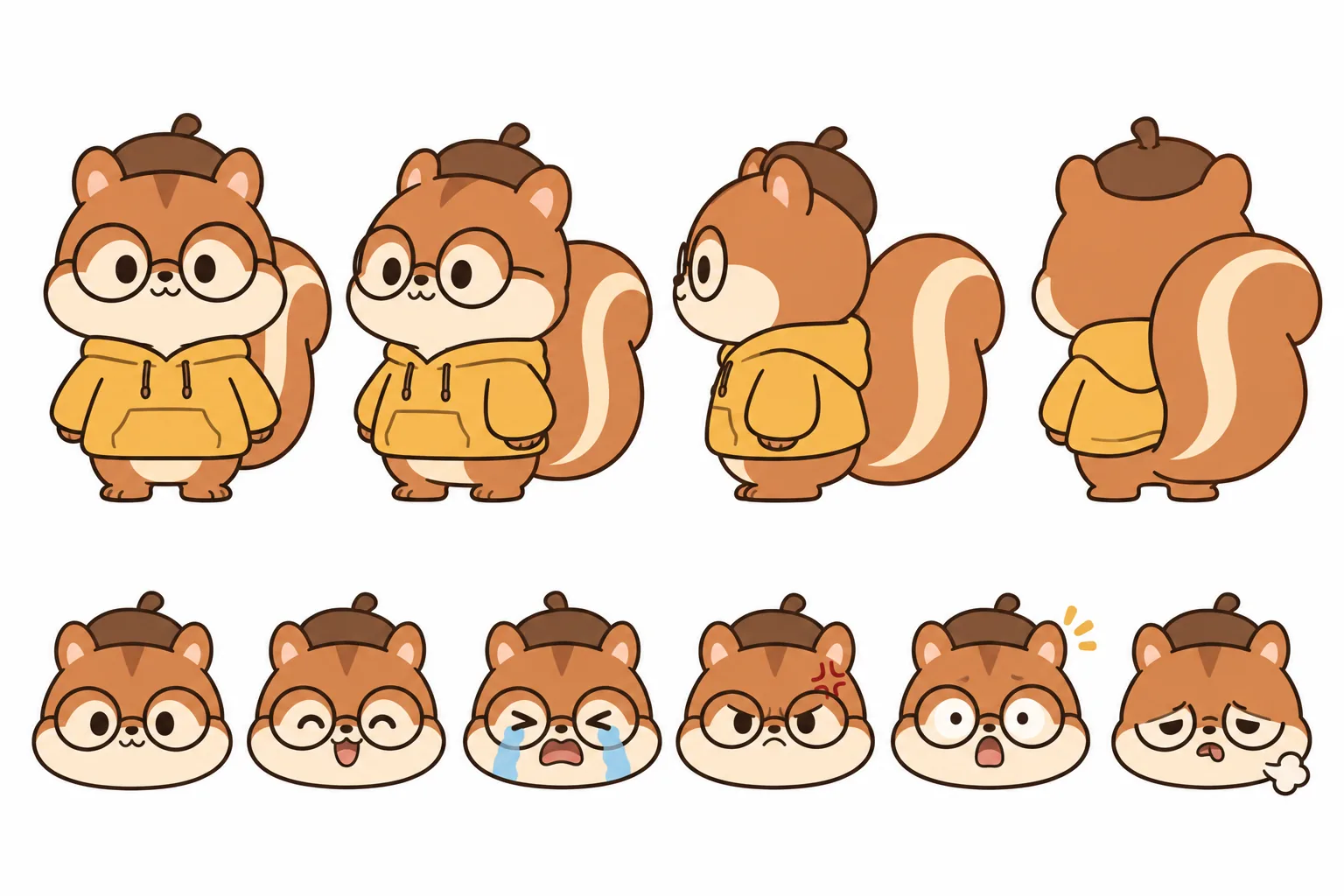
앞·3/4·옆·뒤 모습과 표정 여섯 가지가 담긴 시트를 크게 보고 확인해요. 그림을 올렸다면 내 그림체를 유지할지, 서비스 그림체로 바꿀지 고를 수 있어요.
- 4
목소리 고르기
샘플을 들어 보고 목소리를 골라요. 말투 메모와 속도도 정해요. 말하지 않는 캐릭터는 목소리 없음으로 둬요.
- 5
정보 채우기
이름, 성격, 말투, 다른 캐릭터와의 관계를 적어요. 외형 설명은 AI가 채워 두니 필요한 곳만 고쳐요.
02
만들기
형식과 출연진을 고르고 요청을 한 줄 적으면, 아이디어부터 완성까지 단계별로 이어져요.
- 1
형식·출연진·요청
인스타툰이나 쇼츠(대화형·설명형·비교형·밈형)를 고르고, 내 캐릭터에서 최대 세 명을 골라요. 요청은 비워 두면 요즘 시기에 맞춰 제안해요.
- 2
아이디어 고르기
제목, 한 줄 줄거리, 웃음 포인트가 담긴 아이디어 세 개 중 하나를 골라요. 제품 홍보처럼 정보가 필요한 요청이면 가격이나 기간을 지어내지 않고 먼저 물어봐요.
- 3
표지 고르기
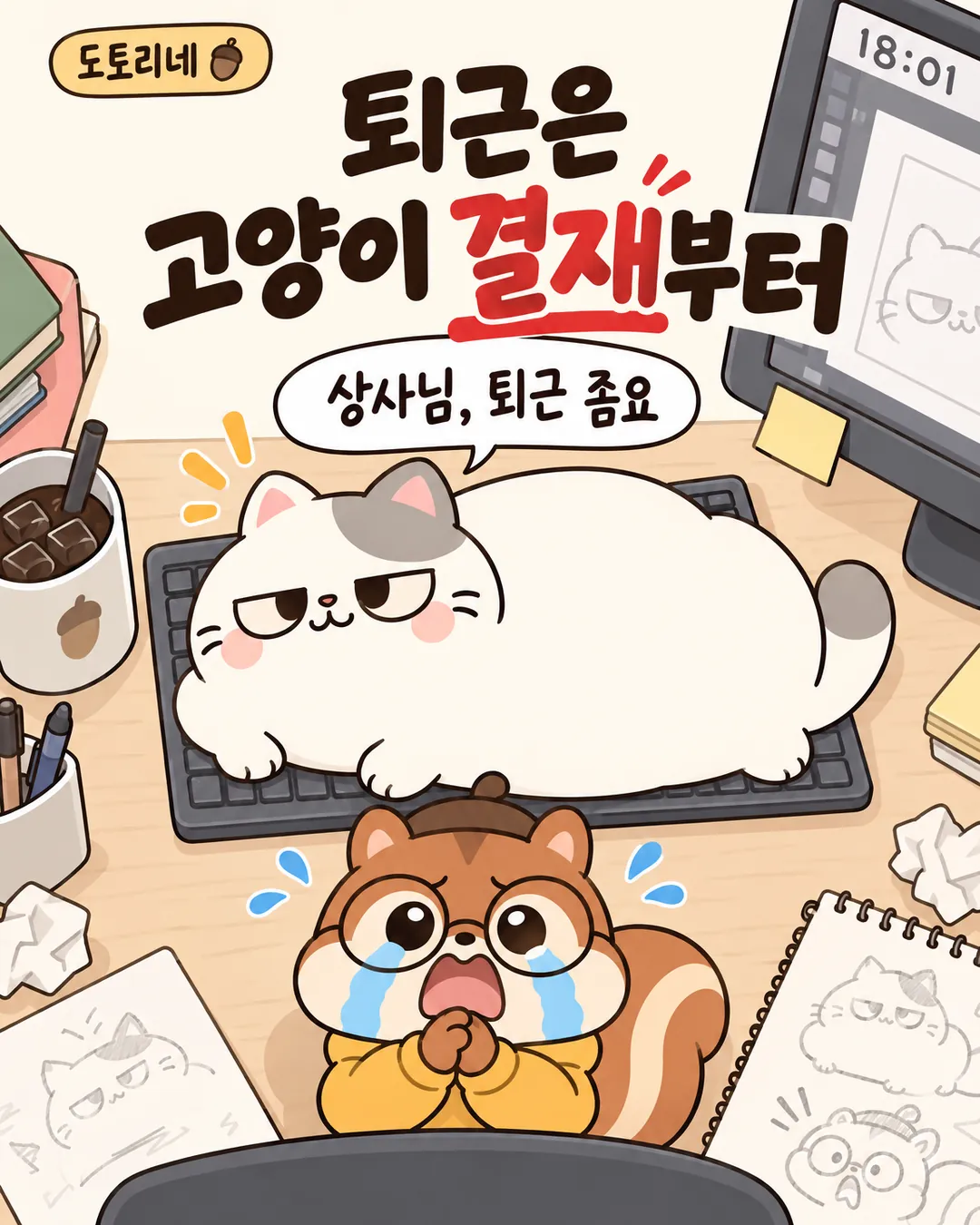
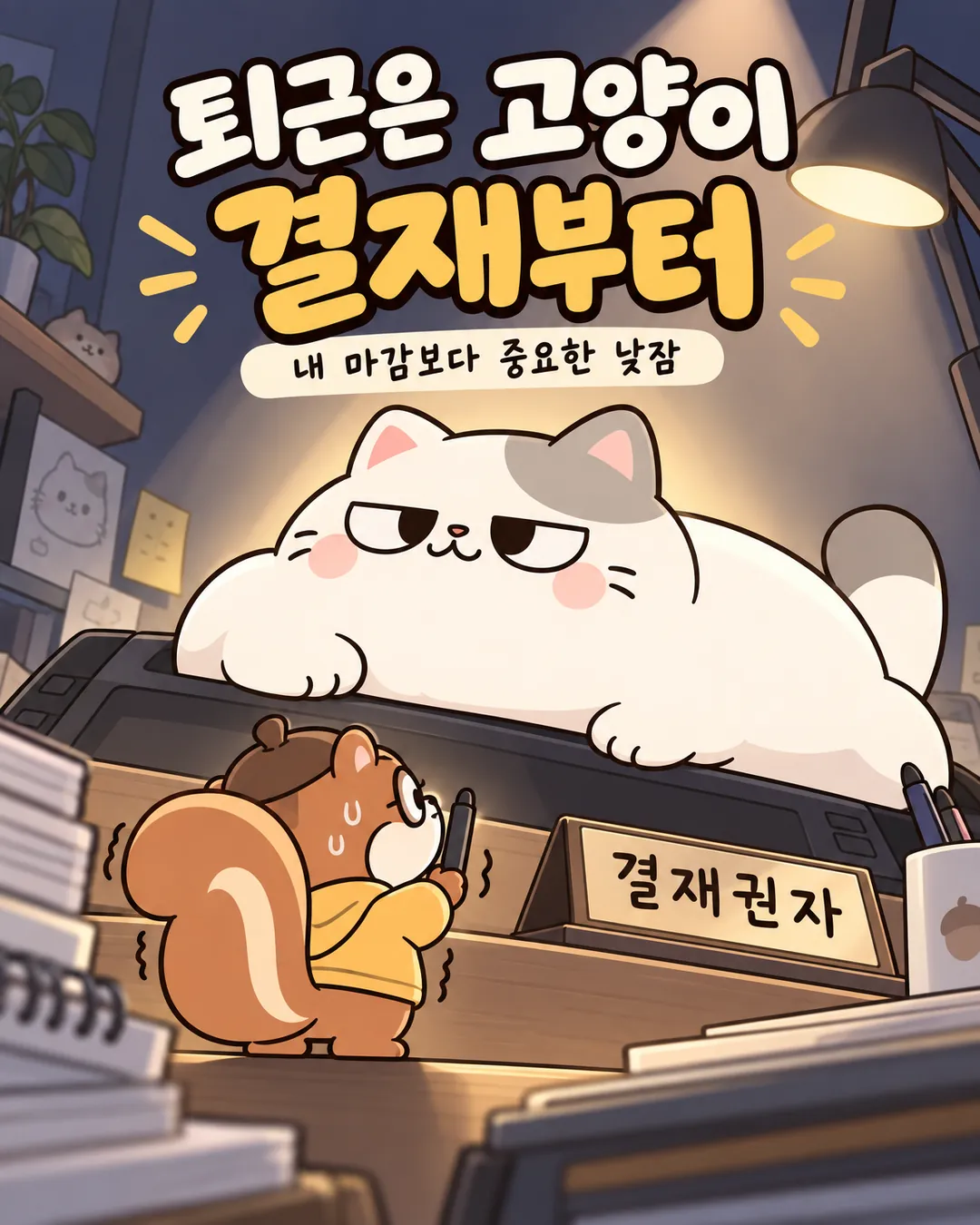
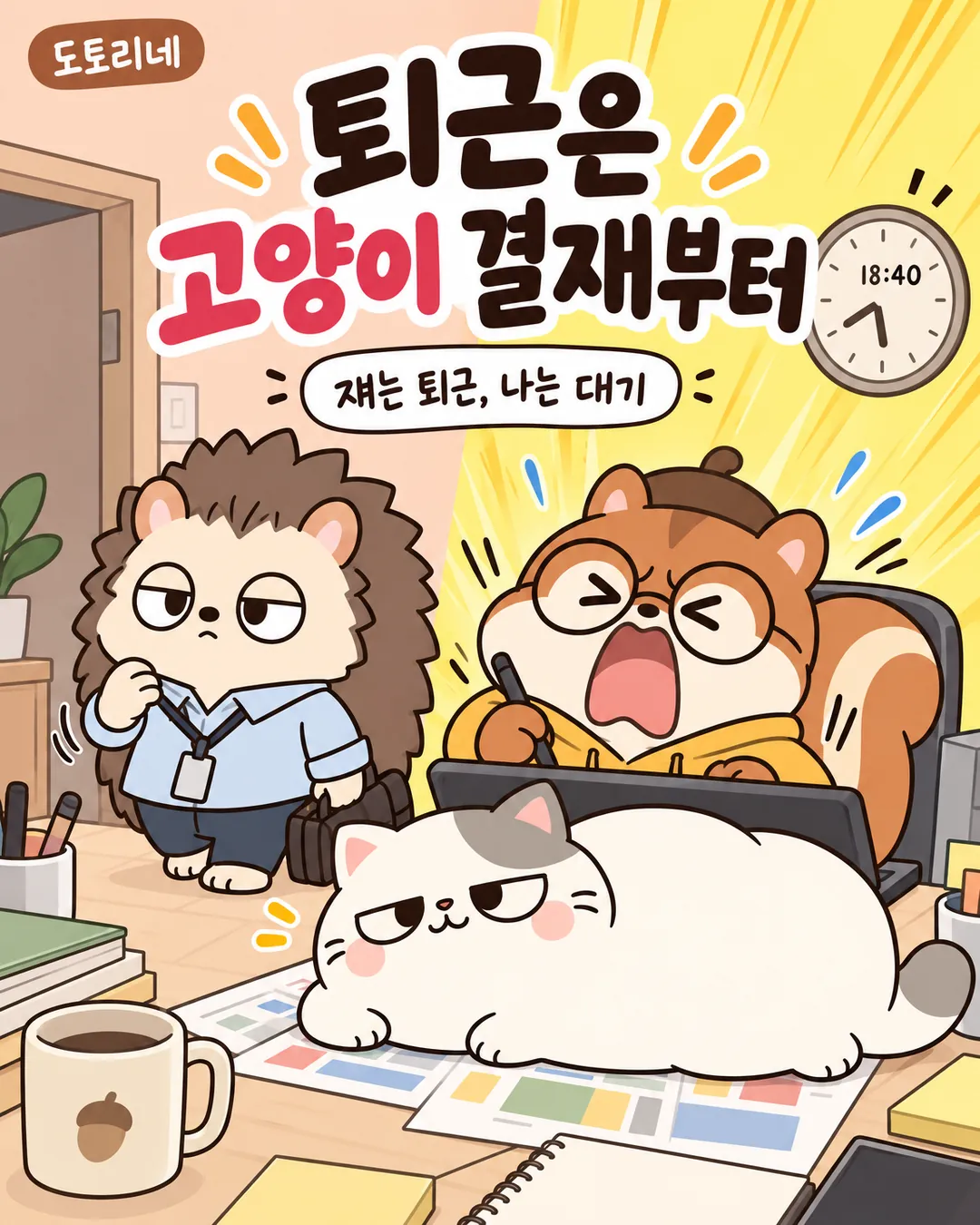
인스타툰은 표지 세 개 중 하나를 골라요. 프로필 격자(3:4)에서 잘려 보이는 모습도 미리 볼 수 있어요.
- 4
만드는 중
카드와 컷이 하나씩 완성되며 바로 보여요. 다른 화면으로 가도 계속 만들고, 끝나면 알림으로 알려 드려요.
03
대본 고치기
아이디어를 고르면 기획 요약과 장·컷별 대사가 나와요. 그림을 그리기 전에 여기서 충분히 고쳐요.
- 1
기획 요약 보기
갈등, 반복 개그, 반전처럼 이 편을 끌고 가는 장치를 먼저 보여 드려요.
- 2
대사 직접 고치기
대사마다 종류(내레이션·말풍선·외침·생각·주석·효과음·화면 글자)와 화자가 붙어 있어요. 문구를 눌러 바로 고쳐요.
- 3
편집자 제안 받거나 되돌리기
AI 편집자가 다듬은 곳은 이전과 이후 문장이 함께 보여요. 원래 문장이 낫다면 되돌리면 돼요.
- 4
쇼츠 연출 확인
쇼츠는 컷마다 연출 요약이 한 줄씩 붙어요. 어떤 움직임으로 찍을지 미리 확인해요.
04
편집기
완성된 편은 편집기에서 다듬어요. 인스타툰은 카드와 글자 층을, 쇼츠는 컷과 대사, 자막을 손봐요.
- 1
인스타툰 카드
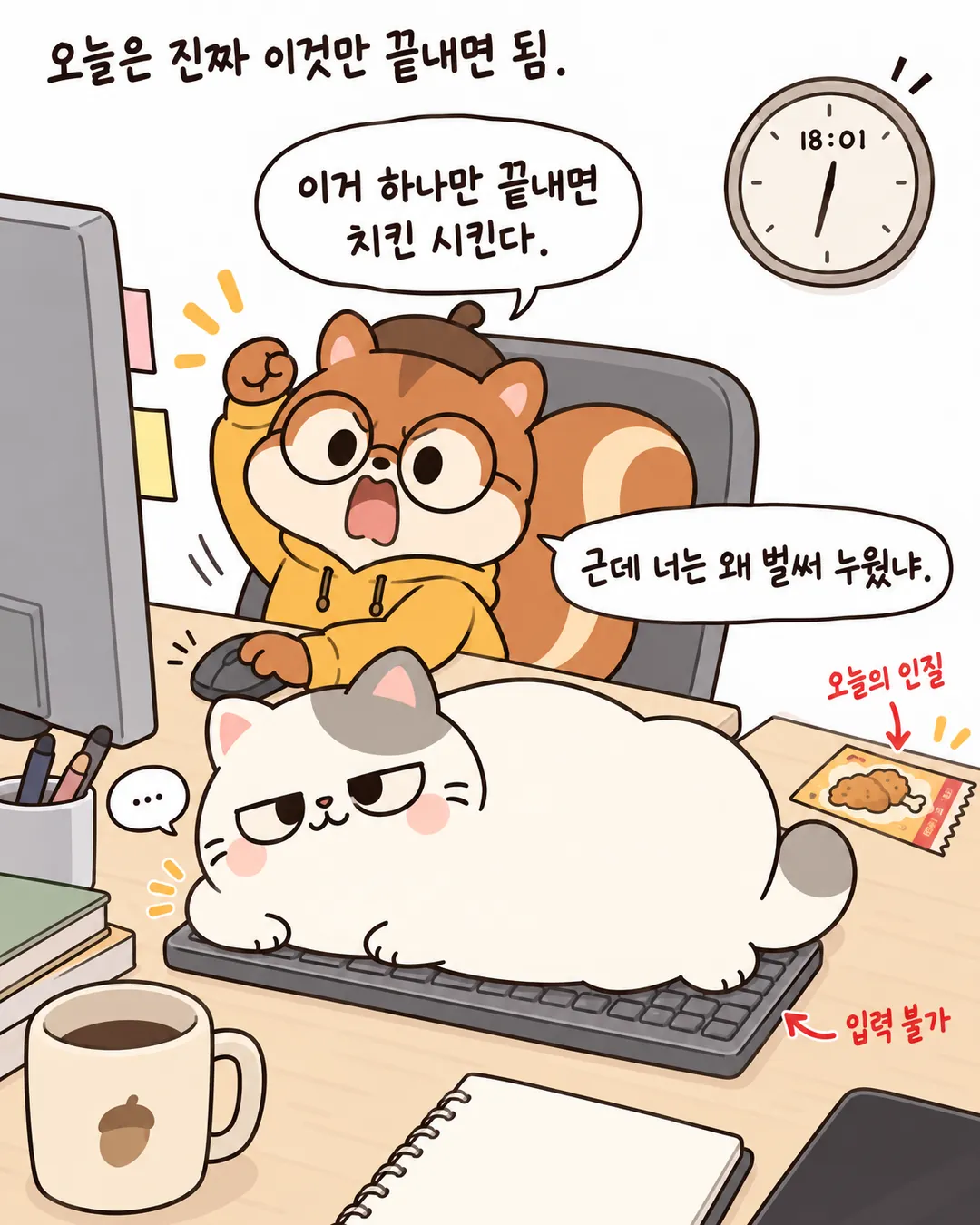
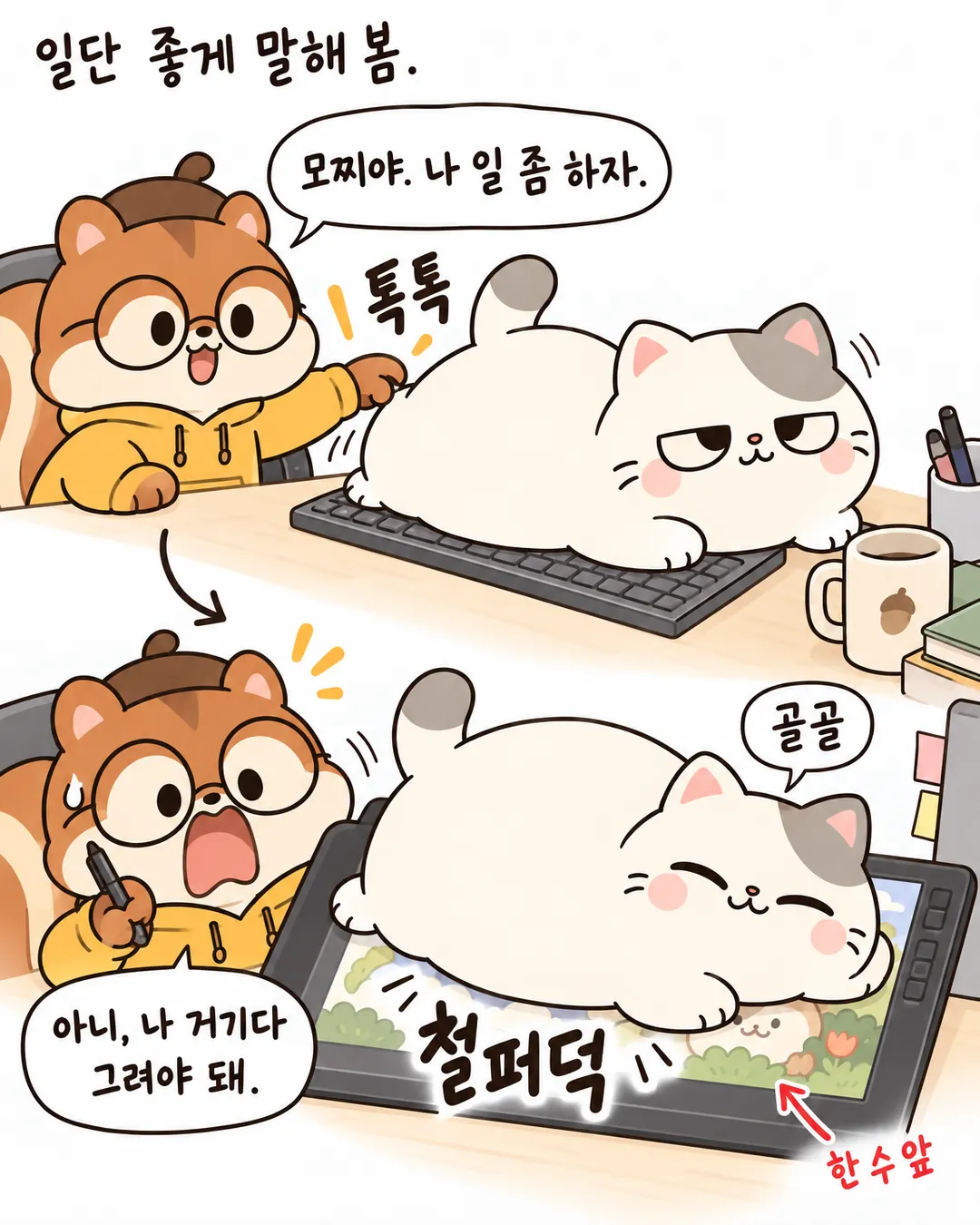
왼쪽 카드 목록을 끌어서 순서를 바꾸고, 마음에 안 드는 카드는 요청을 한 줄 적어 다시 그려요.
- 2
글자 층
말풍선, 생각 구름, 내레이션, 외침, 효과음, 제목 상자를 끌어 옮기고 크기를 바꿔요. 두 번 눌러 문구를 고치고, 글꼴 크기와 두께, 색을 바꿔요. 프로필 격자 안전 영역도 켜 볼 수 있어요.
- 3
쇼츠 타임라인
컷을 끌어 순서를 바꾸고 양 끝 손잡이로 길이를 잘라요. 대사 트랙과 자막 트랙이 함께 움직여요.
- 4
컷·대사 다시 만들기
컷마다 움직임 세기와 카메라를 조절하고 요청을 한 줄 적어 다시 만들어요. 대사를 고치면 그 줄의 목소리만 다시 만들어요.
05
내보내기
다 다듬었으면 내려받아 올려요. 만든 편은 보관함에 남아 언제든 다시 열어 고칠 수 있어요.
- 1
인스타툰
표지와 본문 카드를 이미지 묶음으로 내려받아요.
- 2
쇼츠
9:16이나 3:4 영상으로 내려받아요. 릴스와 쇼츠에는 9:16, 피드에는 3:4가 잘 맞아요.
- 3
게시 문구
편마다 게시 문구와 해시태그를 함께 만들어 둬요. 고쳐서 복사하면 돼요.